概要
MacでVisual Studio Code(VSCode)のアップデート方法を説明します。 GUIからの手動アップデートに加え、コマンドラインでの更新方法や自動アップデートの設定についても解説します。
GUIからアップデートする方法
- VSCodeを起動します。
- Code → 「更新の確認」を選択します。 英語の場合は Code → “Check for Updates” を選択します。
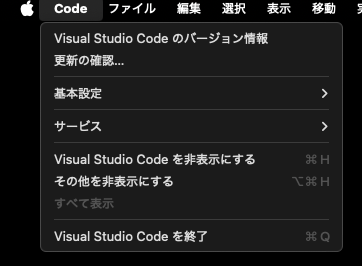
更新が始まると以下のような画面になります。
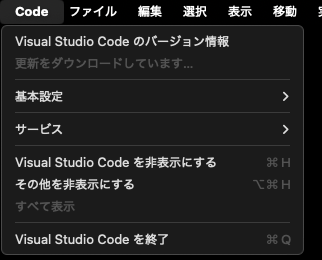
ダウンロードが完了すると「再起動して更新」が表示されます。
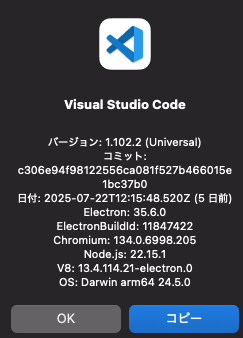
再起動後「Visual Studio Codeのバージョン情報」をクリックして、バージョンが上がっていることを確認します。
コマンドラインからアップデートする方法
Homebrewを使ってVSCodeをインストールしている場合は、ターミナルからアップデートできます。
現在のバージョンを確認
| |
Homebrewでアップデート
| |
Homebrewでインストールしていない場合は、既存のVSCodeをアプリケーションフォルダから削除した上で、以下のコマンドでHomebrewによる管理に切り替えられます。 設定やインストール済みの拡張機能はアカウント同期で復元できるため、削除しても問題ありません。
| |
以降は brew upgrade --cask visual-studio-code でアップデートが可能になります。
自動アップデートの設定
VSCodeにはアップデートの挙動を制御する update.mode 設定があります。
設定画面を開き(Cmd + ,)、update mode で検索すると変更できます。
| 設定値 | 挙動 |
|---|---|
default | バックグラウンドで自動的にアップデートをダウンロード・インストールします |
manual | アップデートの確認は行いますが、インストールは手動で行います |
start | VSCodeの起動時のみアップデートを確認します |
none | 自動アップデートを完全に無効化します |
settings.jsonで直接設定する場合は以下のように記述します。
| |
特別な理由がない限り default のままで問題ありません。
トラブルシューティング
アップデートが「更新の確認」に表示されない
自動アップデートが無効になっている可能性があります。
設定の update.mode が none になっていないか確認してください。
アップデートのダウンロードが失敗する
プロキシやファイアウォールの設定が原因の場合があります。 以下の設定を確認してください。
| |
アップデート後に拡張機能が動作しなくなった
拡張機能の互換性の問題が考えられます。以下の手順を試してください。
- コマンドパレット(
Cmd + Shift + P)を開く - 「Extensions: Disable All Installed Extensions」を実行
- VSCodeを再起動
- 拡張機能を1つずつ有効化して問題のある拡張機能を特定する
それでも解決しない場合
VSCodeを再インストールすることで解決する場合があります。
| |
設定やインストール済みの拡張機能はGitHubアカウントやMicrosoftアカウントで同期しておくと、再インストール後に自動で復元されます。
まとめ
VSCodeのアップデート方法について解説しました。
- GUI: Code → 「更新の確認」から数クリックで完了
- コマンドライン:
brew upgrade --cask visual-studio-codeで一括更新 - 自動アップデート:
update.mode設定で挙動を制御可能
定期的にアップデートを行うことで、新機能やセキュリティパッチを利用できます。 アップデート後は、必ずバージョン情報を確認して、正しくアップデートが行われたかをチェックしましょう。