このチュートリアルで学べること
掃除リマインダーBotの基本的な使い方を、5つのステップで学びます。
- 友だち追加
- タスクを追加する
- 通知を設定する
- 通知を受け取る
- タスクを完了する
所要時間は約5分です。一緒にやってみましょう!
Step 1: 友だち追加
まずはBotを友だちに追加します。
以下のQRコードをLINEで読み取るか、リンクをタップしてください。
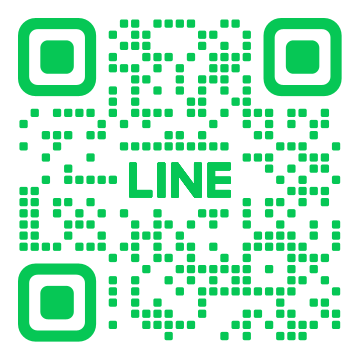
友だち追加が完了すると、トーク画面が開きます。
Step 2: タスクを追加する
次に、管理したい掃除タスクを登録します。
トーク画面で以下のように入力して送信してください。
| |
これは「掃除機を7日ごとにリマインドする」という意味です。
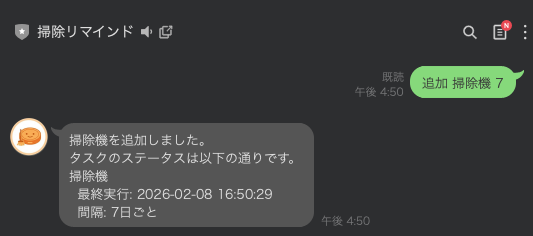
Botから「掃除機を追加しました」と返信が来れば成功です。
ポイント
- 「追加」の後にスペースを入れる
- タスク名は自由(トイレ、お風呂、換気扇など)
- 日数は何日ごとにリマインドするかを指定
Step 3: 通知を設定する
タスクを追加したら、通知を受け取る曜日と時間を設定しましょう。
以下のように入力して送信してください。
| |
これは「月・水・金の7時に通知する」という意味です。
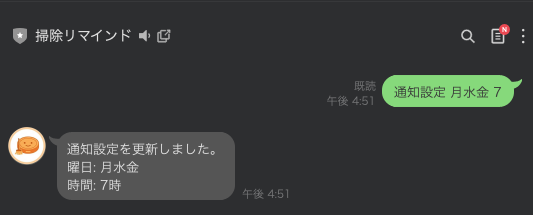
「通知設定を更新しました」と返信が来れば設定完了です。
ポイント
- 曜日は続けて入力(月水金、毎日なら月火水木金土日)
- 時間は0〜23の数字で指定
Step 4: 通知を受け取る
設定した曜日・時間になると、期限切れのタスクがあれば通知が届きます。
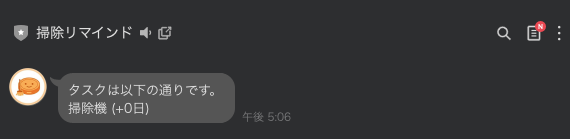
通知には以下の情報が含まれます。
- タスク名
- 何日超過しているか(例: +3日)
超過日数が多いほど、優先的に掃除すべきタスクです。
Step 5: タスクを完了する
掃除が終わったら、Botに報告しましょう。
以下のように入力して送信してください。
| |
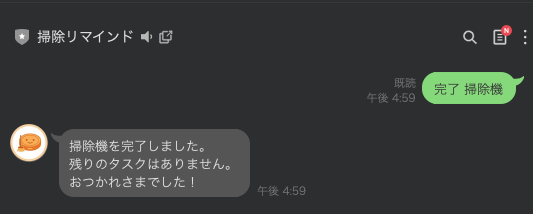
「掃除機を完了しました」と返信が来れば完了です。
タスクの期限がリセットされ、次は7日後に再び通知されます。
ポイント
- 完了のタスクはスペース区切りで複数複数指定可能です。
完了 掃除機 トイレ
まとめ
お疲れさまでした!これで基本的な使い方は完了です。
覚えておきたいコマンド
| やりたいこと | コマンド |
|---|---|
| タスクを追加 | 追加 [タスク名] [日数] |
| タスクを完了 | 完了 [タスク名] |
| 通知を設定 | 通知設定 [曜日] [時間] |
| 残りタスクを確認 | 残り |
次のステップ
より詳しい機能については、以下の記事をご覧ください。
ぜひ活用して、掃除を習慣化しましょう!
関連記事
- 掃除を忘れない!掃除リマインダーLINE Bot(全機能の紹介)
- LINE Messaging APIの登録と使い方(LINE Bot開発の基礎)